



이용방법
예매부터 입장까지, 이용 방법을 안내해 드립니다.
01
로그인
-
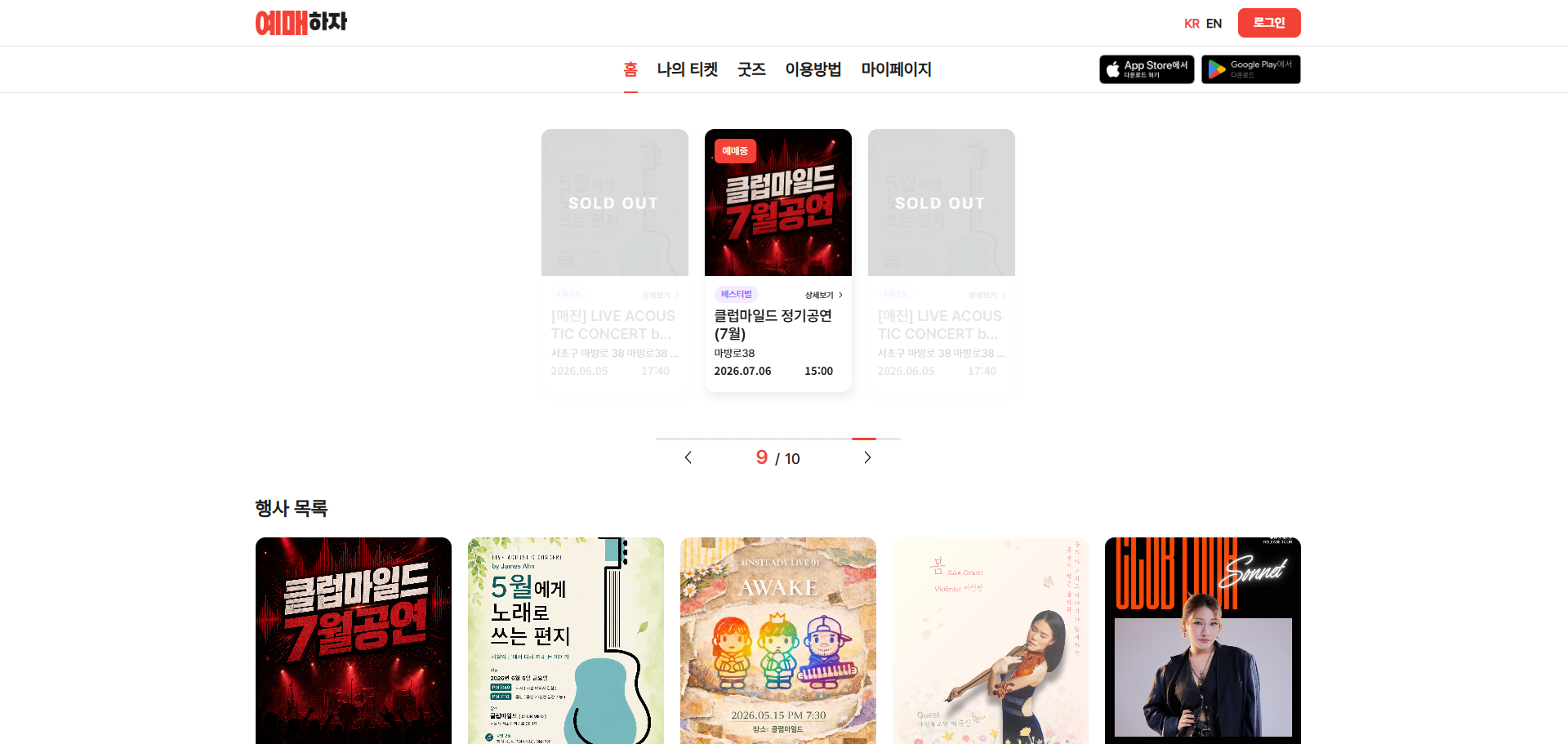
STEP 1 로그인 페이지 이동
메인 화면 우측 상단의 로그인 버튼을 눌러 로그인 페이지로 이동하세요.
-
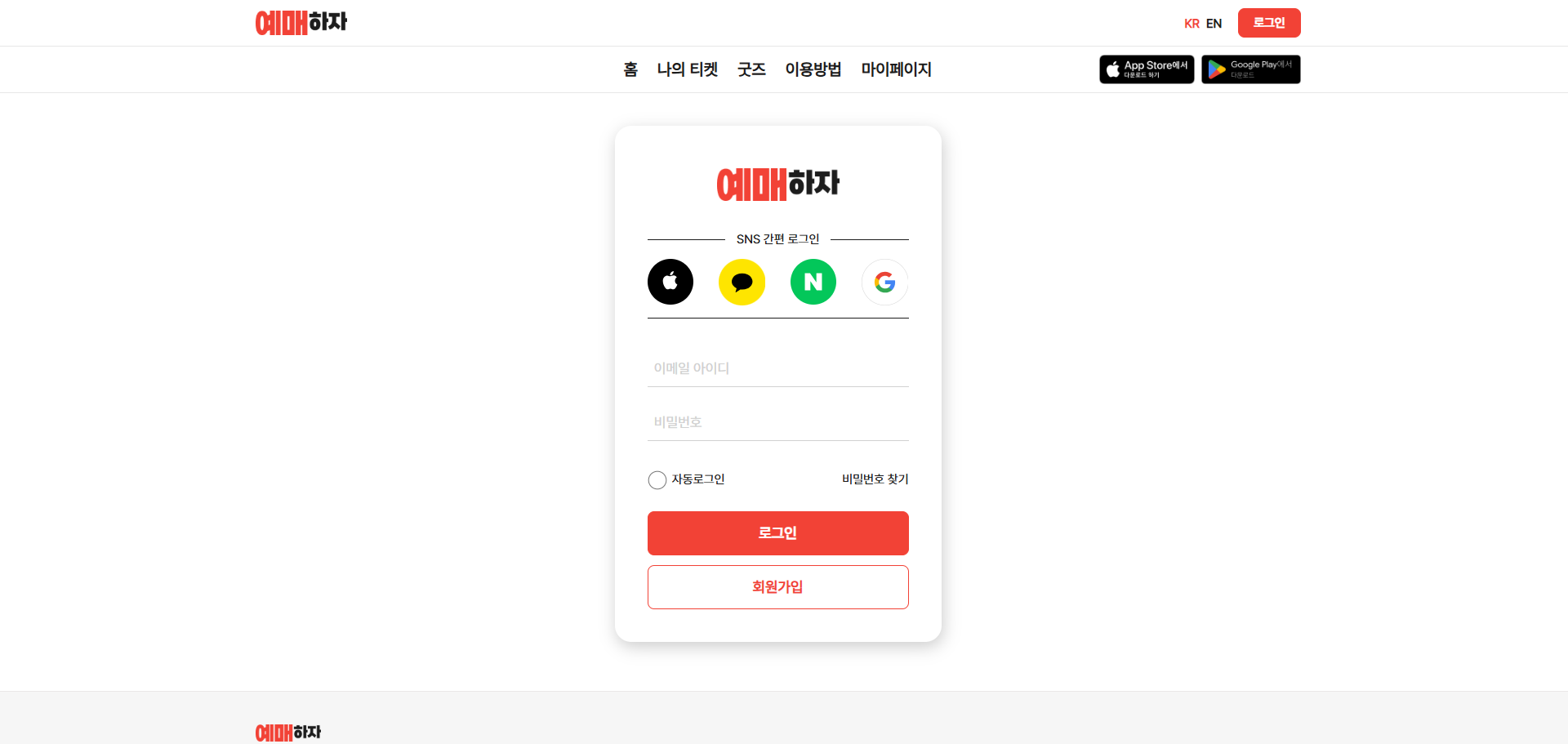
STEP 2 로그인
이메일 아이디와 비밀번호 또는 SNS 간편 로그인으로 로그인하세요. 아직 회원이 아니라면 회원가입을 먼저 진행해 주세요.
02
공연 선택
-
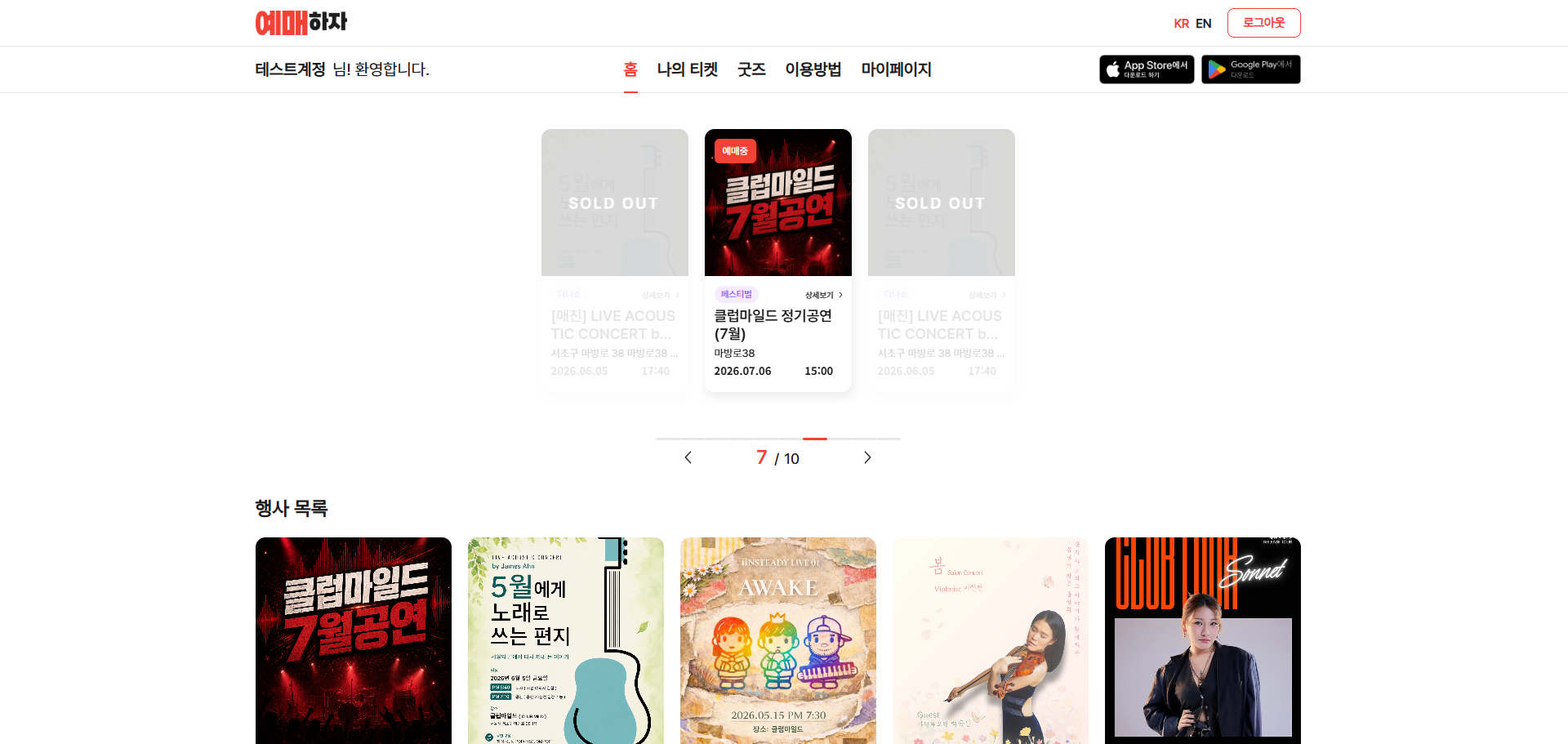
STEP 3 공연 선택
메인 화면 상단 배너 또는 행사 목록에서 관람할 공연을 선택하세요.
-
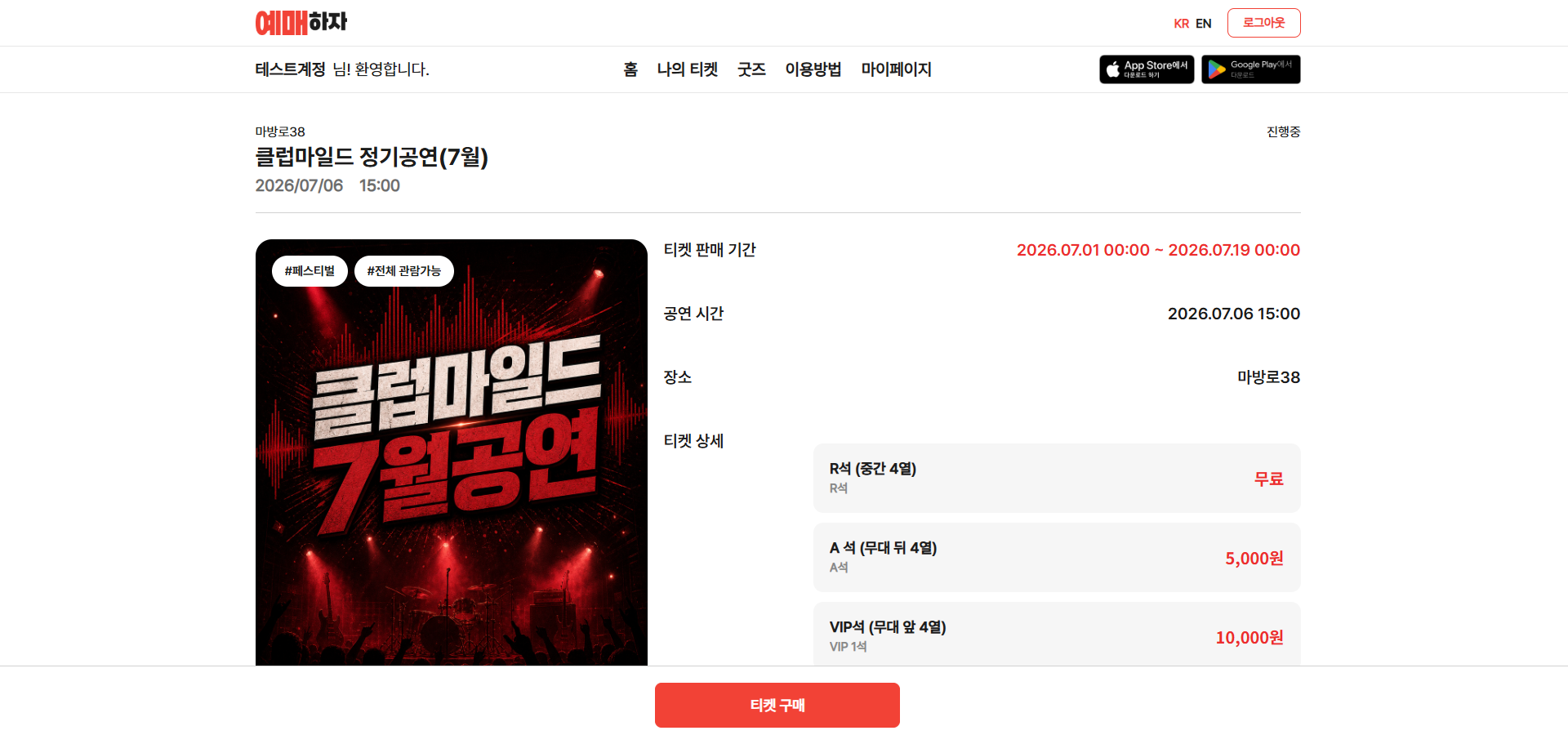
STEP 4 공연 정보 확인 후 티켓 구매
공연 상세에서 판매 기간·공연 시간·장소·가격을 확인한 뒤, 하단의 티켓 구매 버튼을 누르세요.
03
티켓·좌석 선택
-
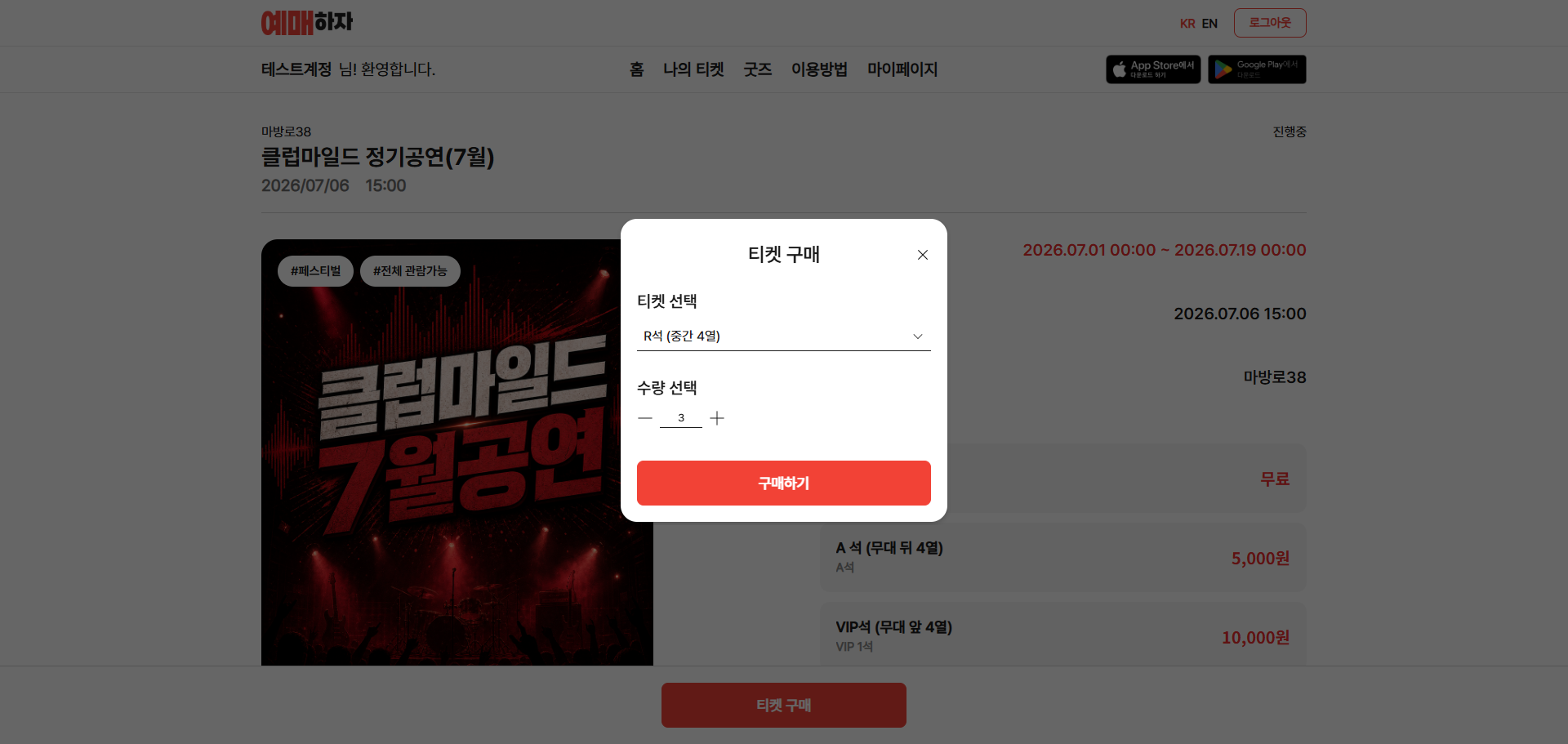
STEP 5 티켓 종류·수량 선택
티켓 구매 팝업에서 원하는 티켓 종류와 수량을 선택하고 구매하기 버튼을 누르세요.
-
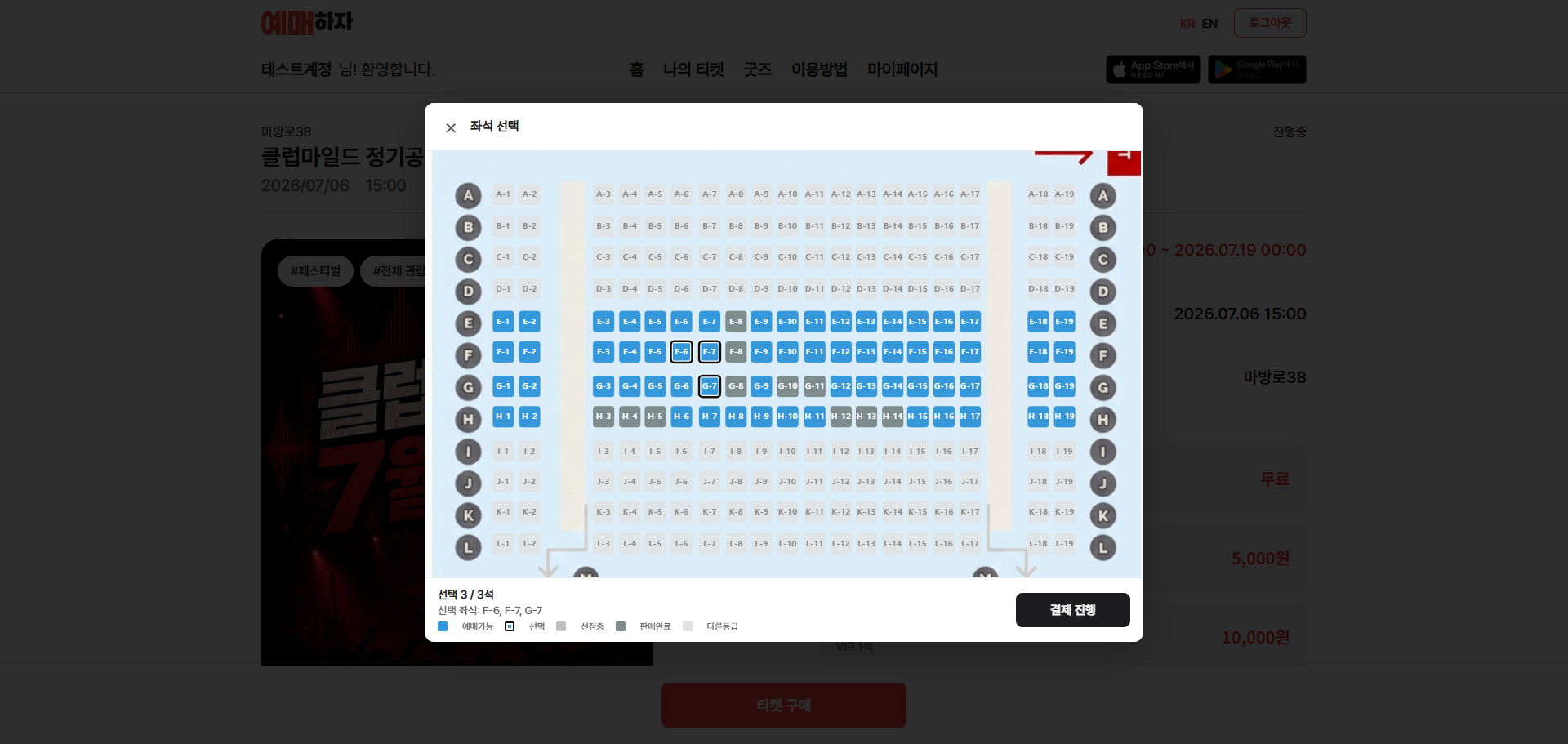
STEP 6 좌석 선택
좌석 배치도에서 선택한 수량만큼 좌석을 고른 뒤 결제 진행 버튼을 누르세요.
04
결제
-
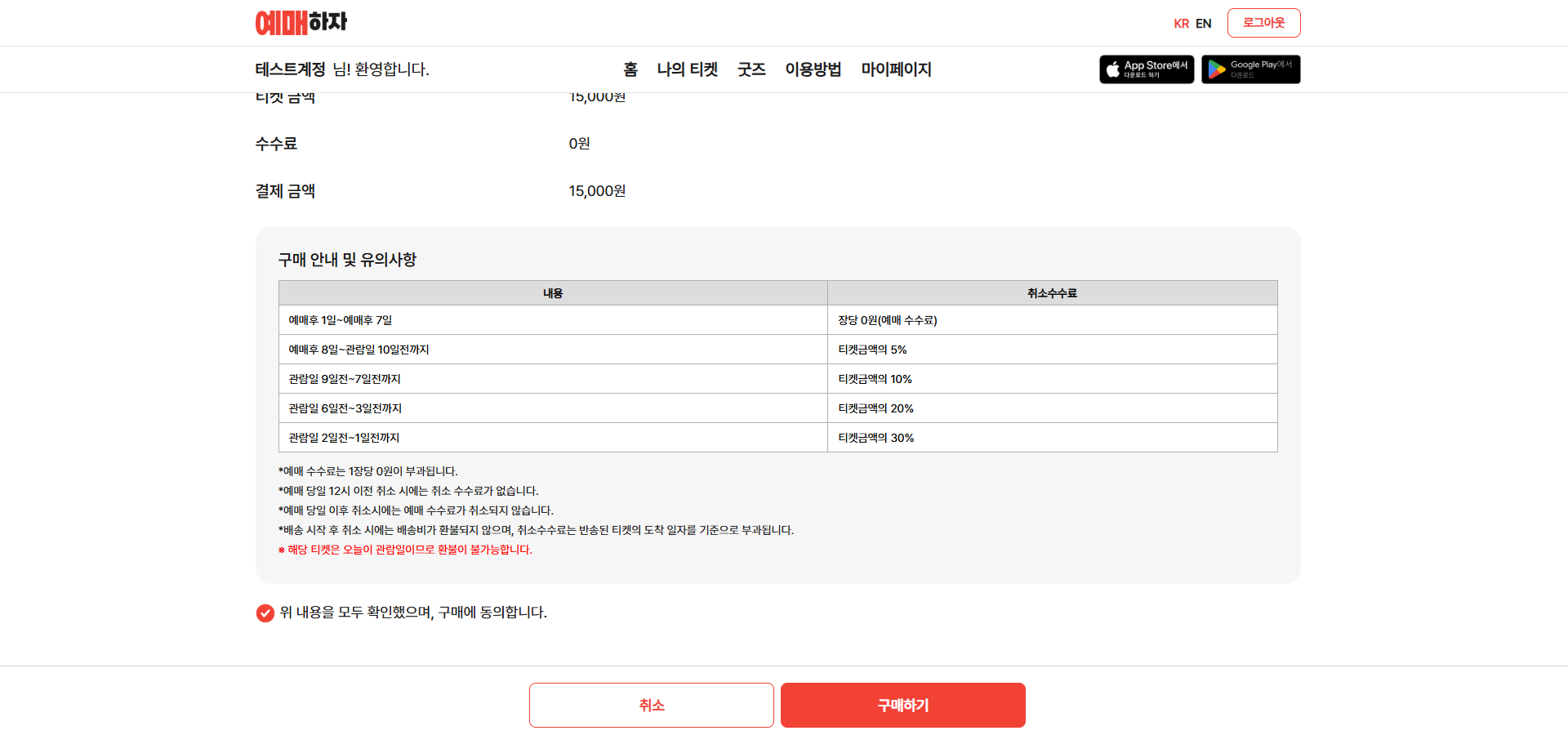
STEP 7 구매 내용 확인
티켓 금액과 구매 안내·유의사항을 확인하고 동의에 체크한 뒤, 하단의 구매하기 버튼을 누르세요.
-
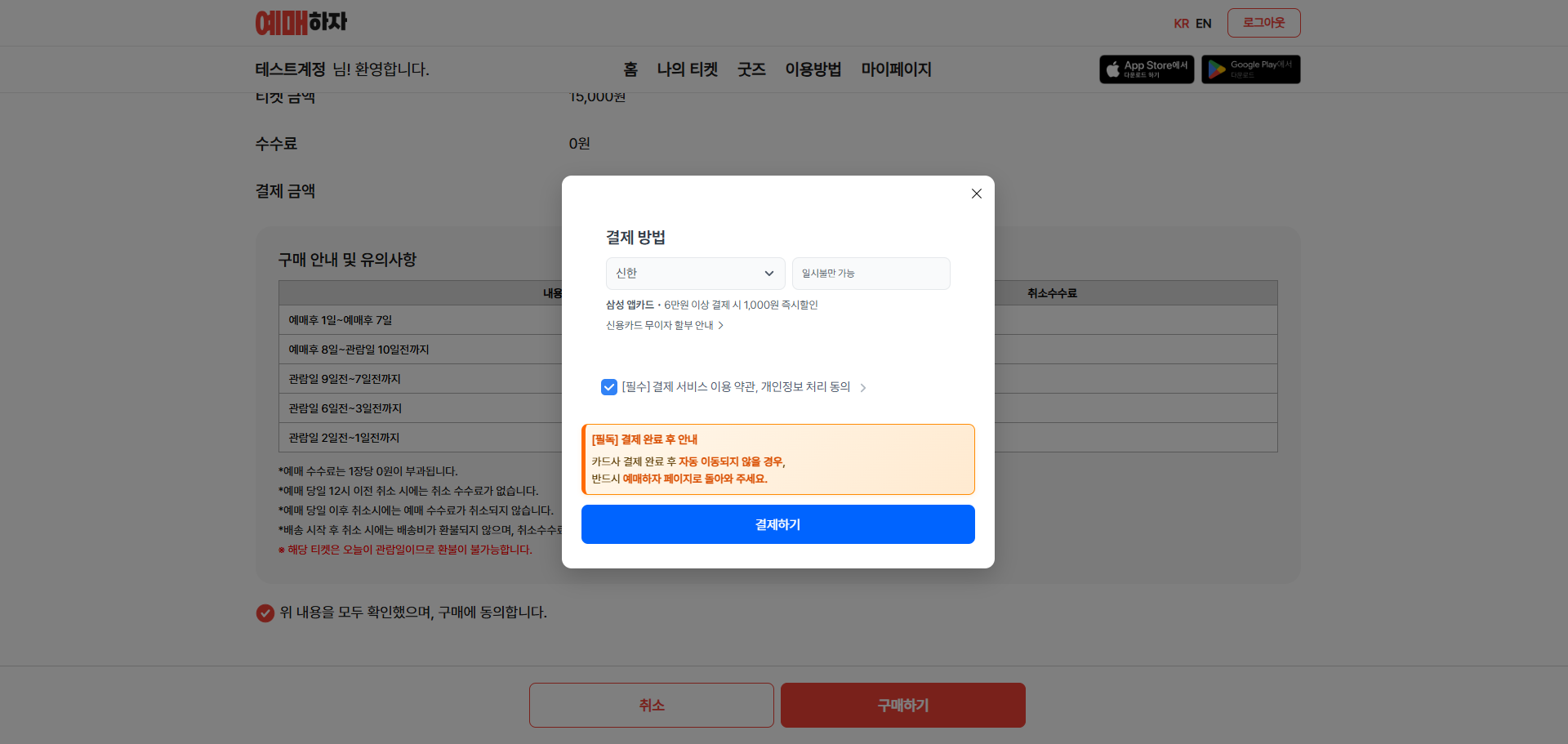
STEP 8 결제 진행
결제창에서 원하는 결제 수단을 선택하고 결제하기 버튼을 눌러 결제를 완료하세요.
-
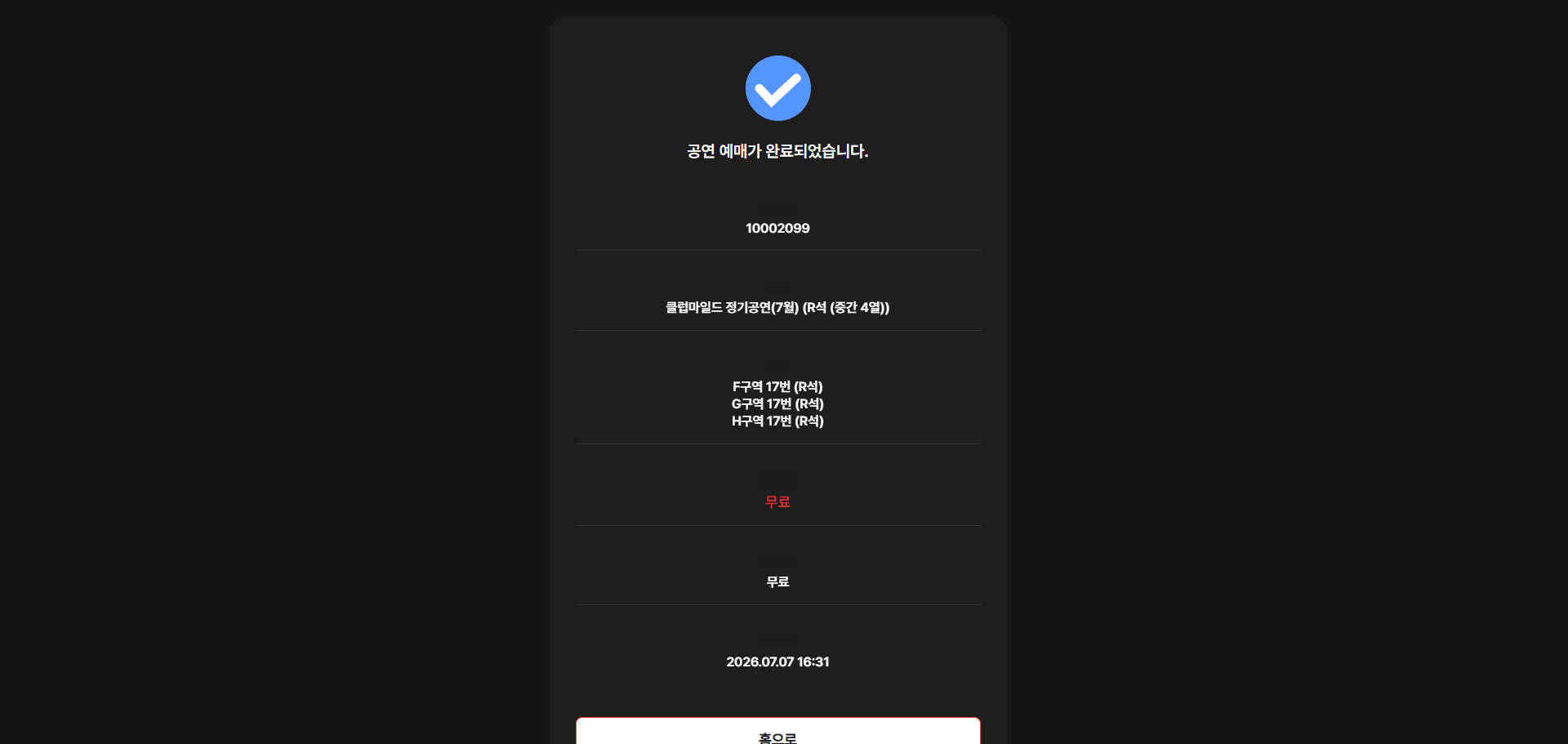
STEP 9 예매 완료 확인
예매 완료 화면에서 주문 번호·좌석·결제 금액이 맞는지 확인하세요.
05
QR 입장
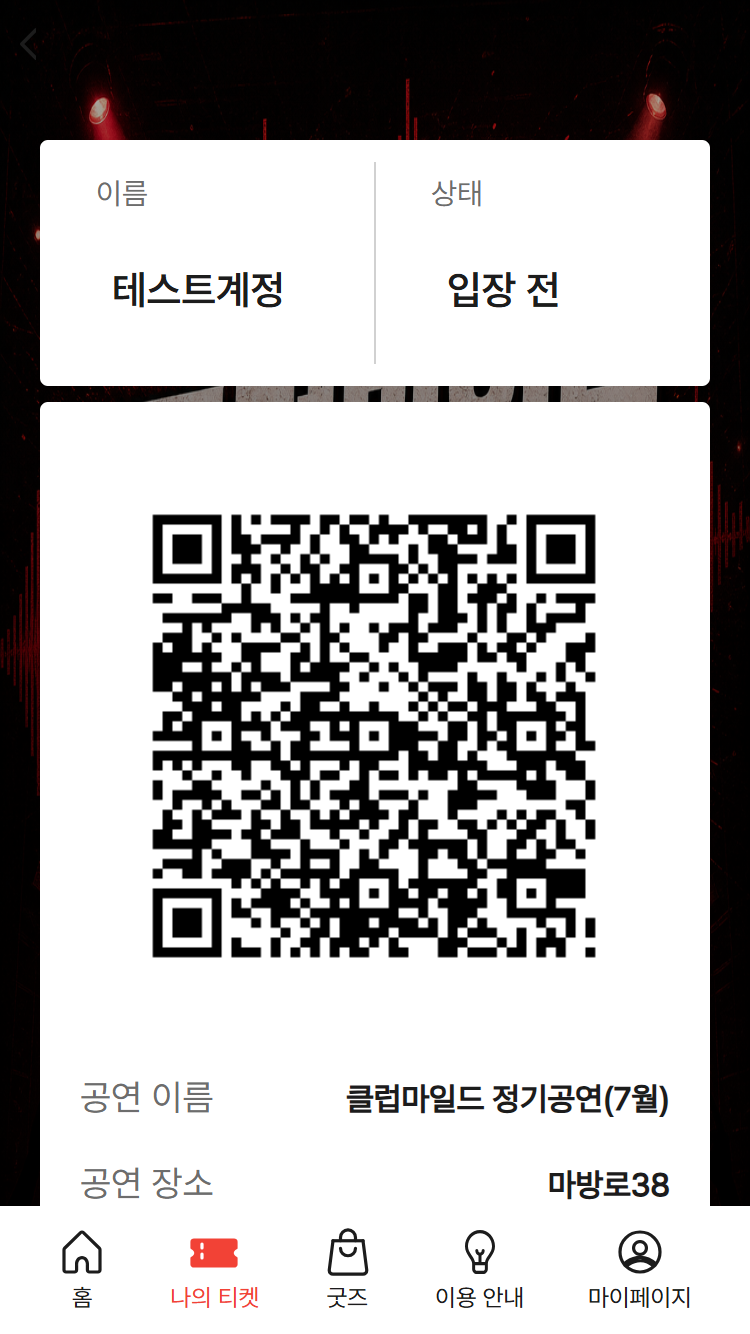
QR 입장권은 모바일 앱에서만 확인할 수 있습니다. App Store 또는 Google Play에서 앱을 설치한 뒤, 웹과 동일한 계정으로 로그인해 주세요.
-
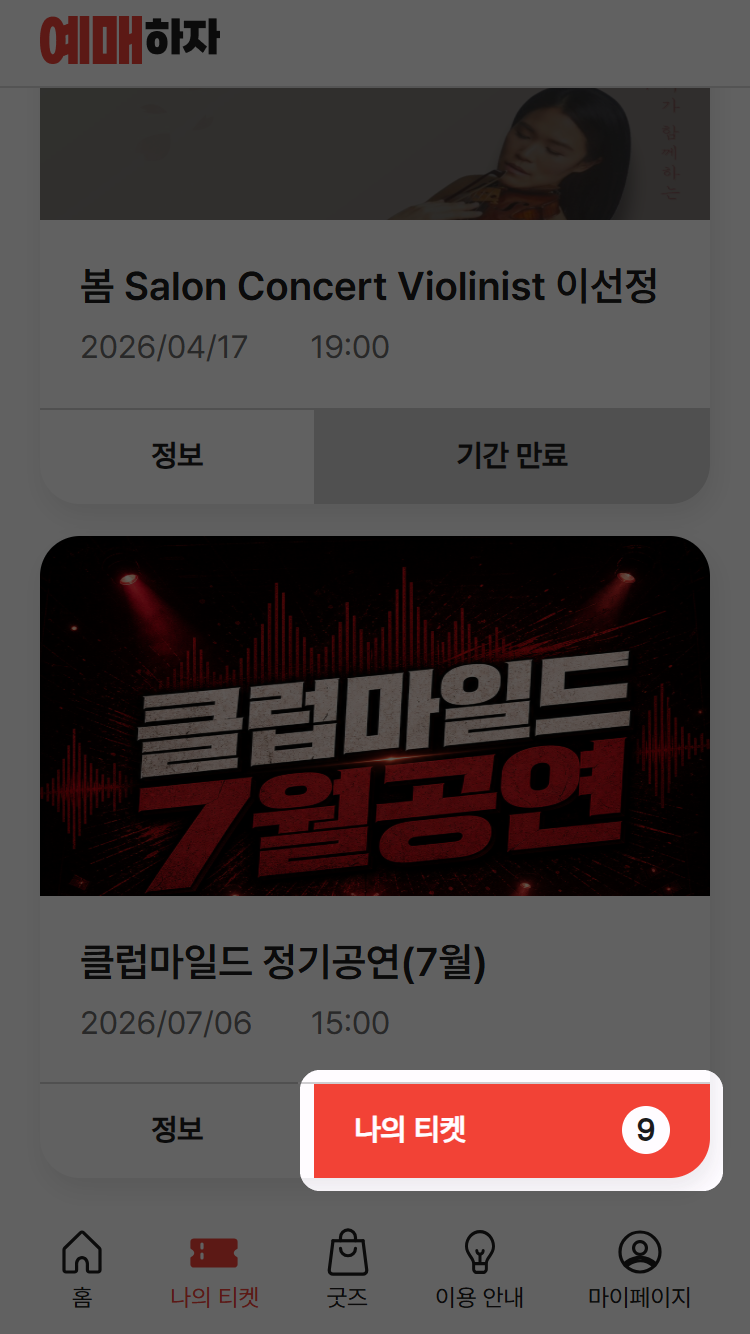
STEP 10 앱에서 나의 티켓 열기
앱에 로그인한 뒤 하단 메뉴에서 나의 티켓을 선택하세요.

-
STEP 11 입장할 공연 선택
티켓 목록에서 입장하려는 공연의 나의 티켓 버튼을 누르세요.
-
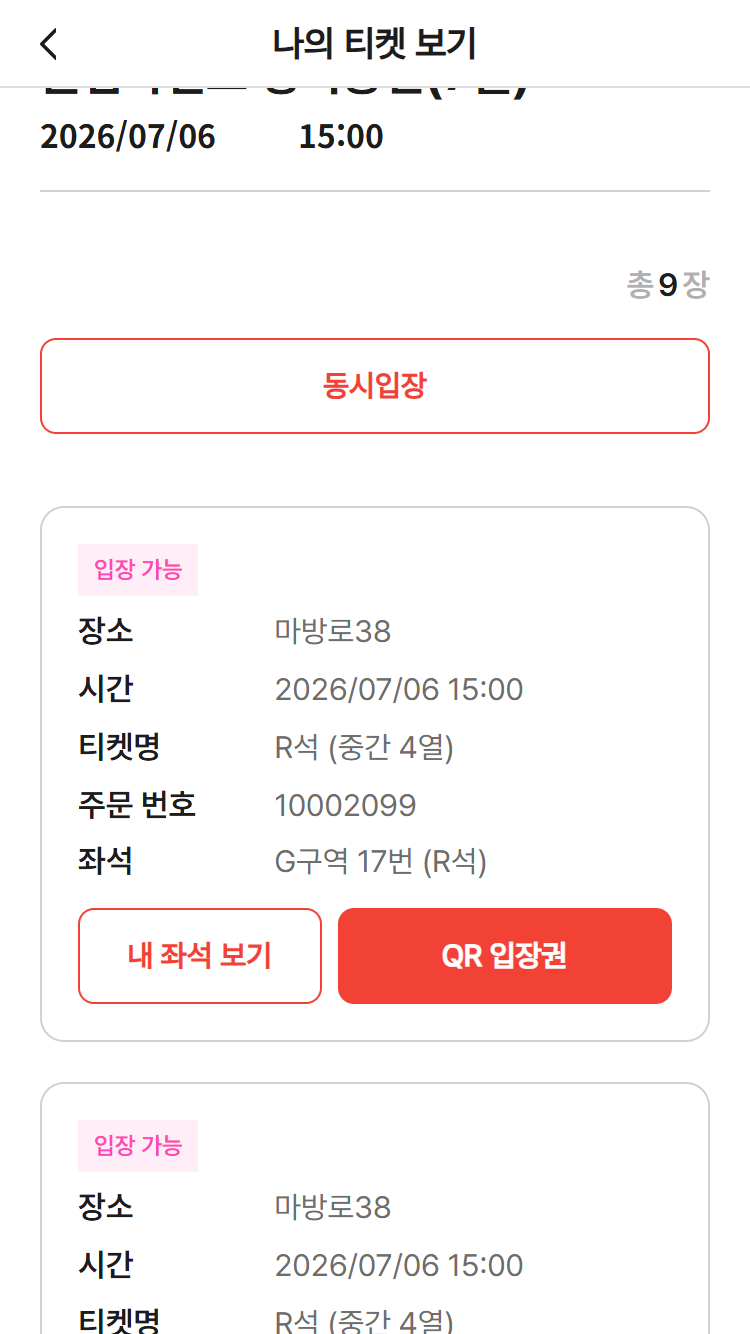
STEP 12 QR 입장권 열기
입장할 티켓의 QR 입장권 버튼을 누르세요. 여러 장을 한 번에 입장하려면 동시입장을 누르면 됩니다.
-
STEP 13 입장
공연장 입구에서 QR 입장권 화면을 관계자에게 보여주고 스캔하면 입장 완료!